先说结论:两台笔记本的电池都"崩"了 —— 一台是用了三年的公司办公本,一台是用了七年的个人本。办公本拔掉电源最多撑 5~10 分钟,机身烫得像暖手宝。最后我一分钱没花,续航回到了 40 分钟以上,发热也压下去了。
不是软文,也不带货,下面把完整过程写出来:排查用的对话截图、40 分钟的实测数据,还有 6 个你自己就能动手的步骤。
一、先看症状:两台电脑,同一个毛病
- 拔掉电源,电量肉眼可见地往下掉,5~10 分钟直接黑屏关机
- 机身烫得离谱,风扇狂转,开会时旁边同事都问我电脑怎么又没电了
- 打开任务管理器,CPU 占用经常飙到 90% 以上
一开始我以为是电池老化,毕竟用了好几年。网上查了一圈,换电池要两三百,而且还不一定解决问题。
办公本本来想找 IT 申请换电池、或者干脆换台新电脑 —— 不然每次开会都得带电源,会议室还不一定有插座。但转念一想,这种申请大概率也批不下来,就放弃了。
后来忽然想到:现在的 AI 工具这么强,能不能让它帮我分析一下?
二、第一次排查:AI 助手把"电老虎"揪了出来
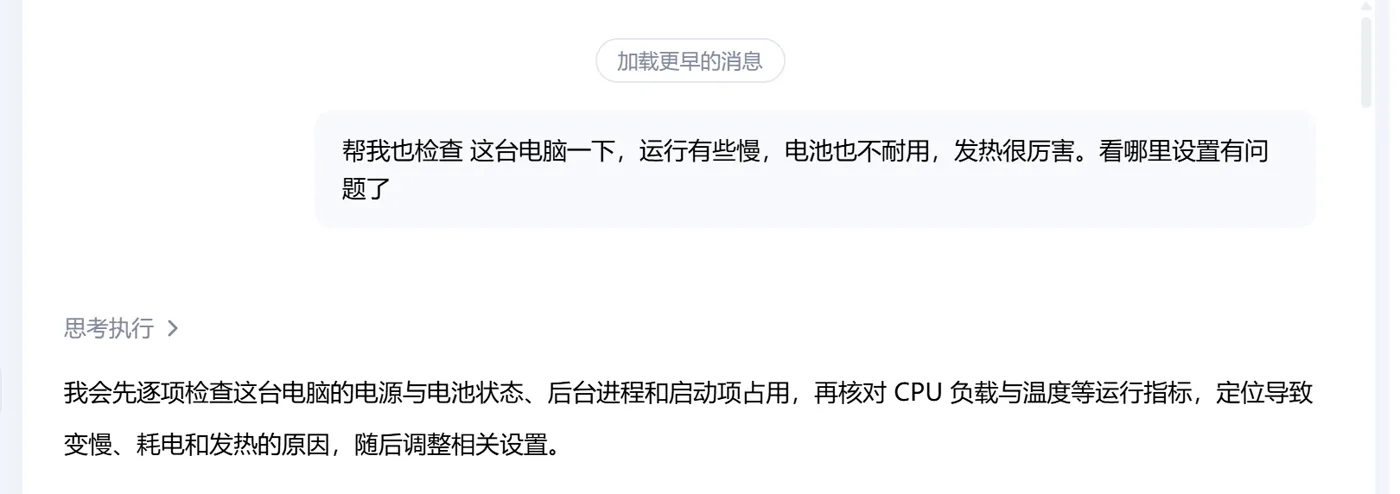
我打开了一个能读取本机状态的 AI 智能体工具(就是能帮你分析电脑问题的 AI 助手),把症状原原本本描述给它,让它自己排查。
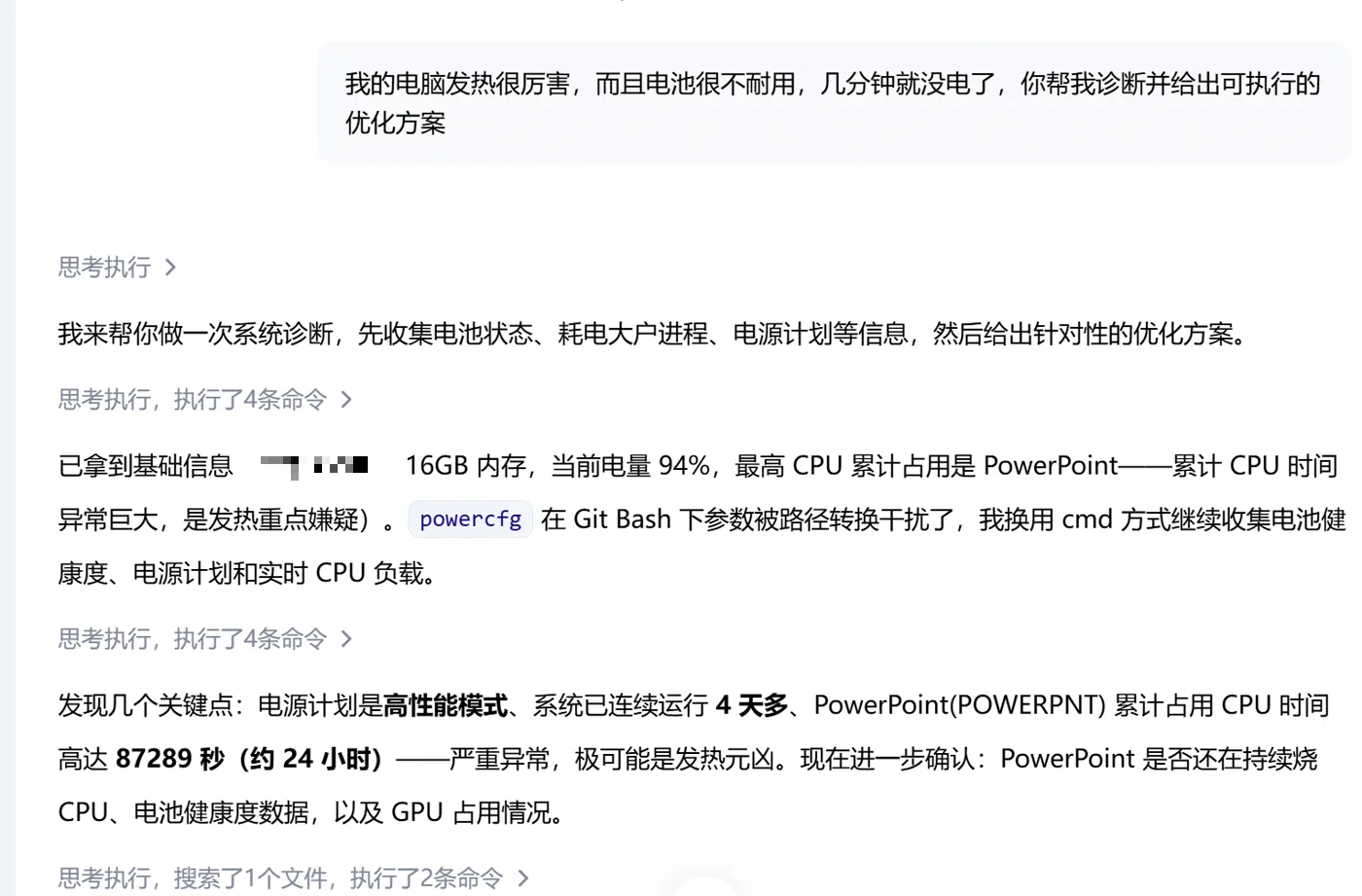
它先收集基础信息,很快给出第一个判断:这台办公本(16GB 内存)当下的"电老虎"是 PowerPoint —— 累计 CPU 时间异常巨大。
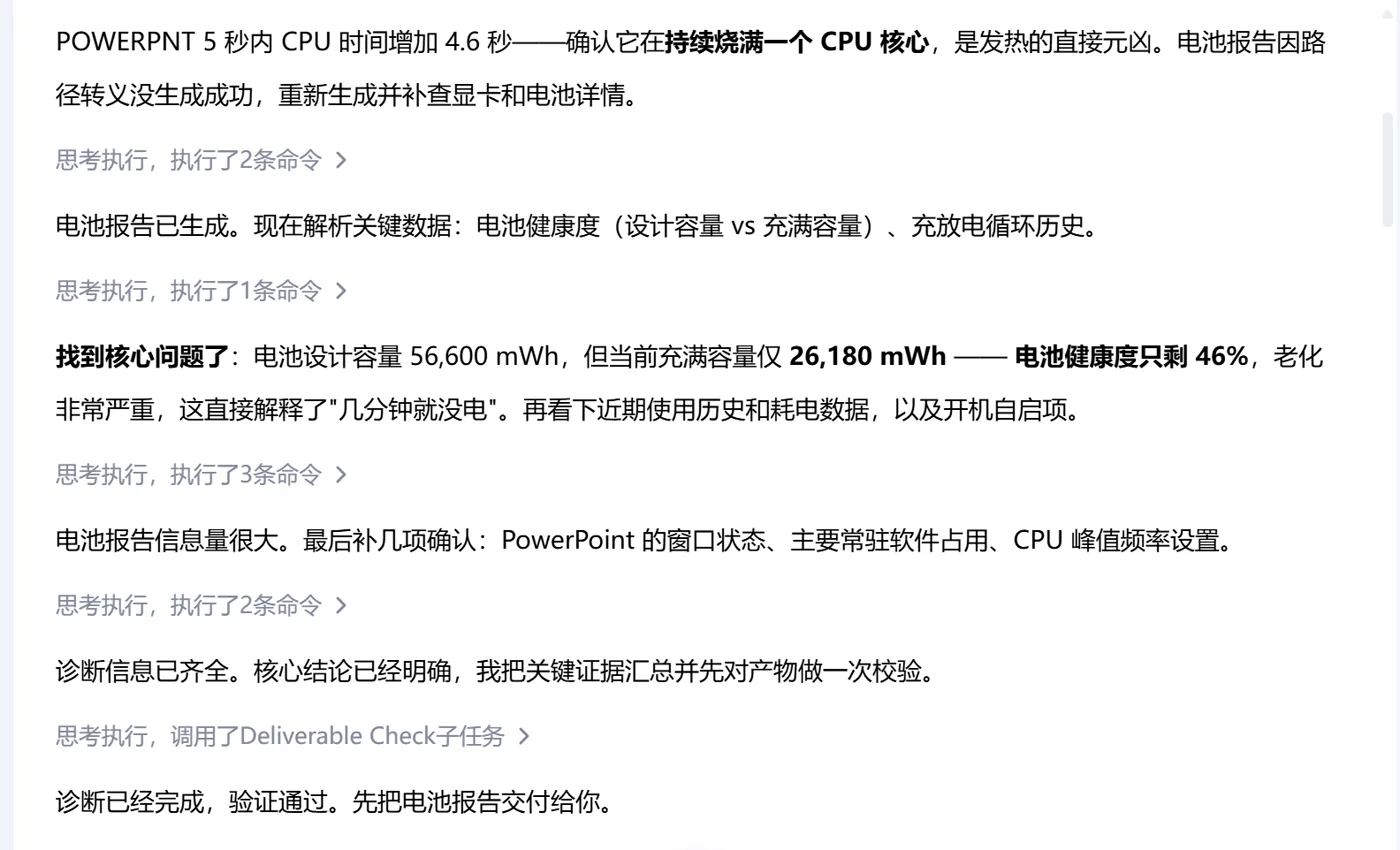
关键证据有两条:
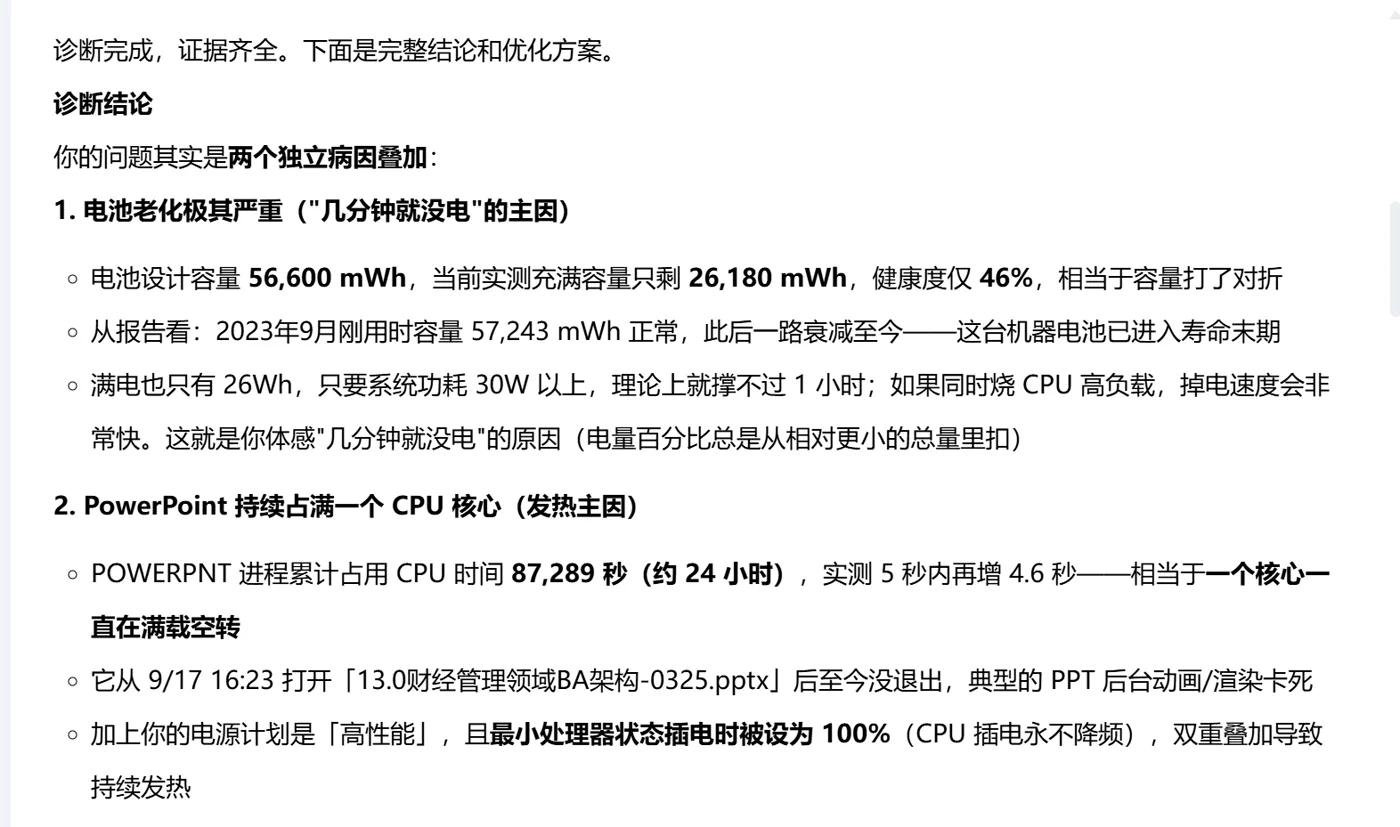
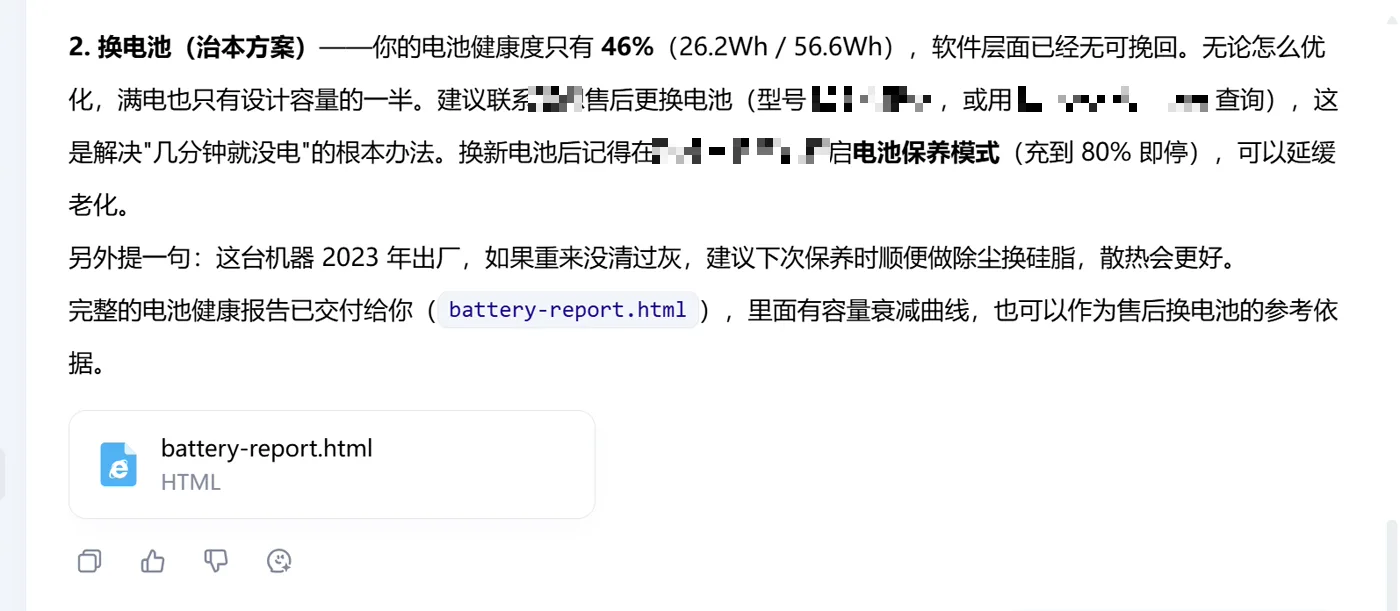
- **电池健康度只剩 46%**:设计容量 56,600 mWh,实测充满容量只有 26,180 mWh,相当于打对折。满电只有 26Wh,系统功耗一旦超过 30W,理论上就撑不过 1 小时。
- **PowerPoint 一直在烧一个 CPU 核心**:该进程累计 CPU 时间 87,289 秒(约 24 小时),实测 5 秒内又增加 4.6 秒 —— 典型的 PPT 后台动画、渲染卡死,从打开那个文件起就再没退出过。
再加上电源计划是"高性能"、最小处理器状态插电时被设成 100%(等于插着电也永不降频),几件事叠在一起,就成了我感受到的"烫手 + 几分钟就没电"。
它给出的方案分三档:立即见效的软件动作、可以自己取舍的短期优化、以及治本的硬件建议。
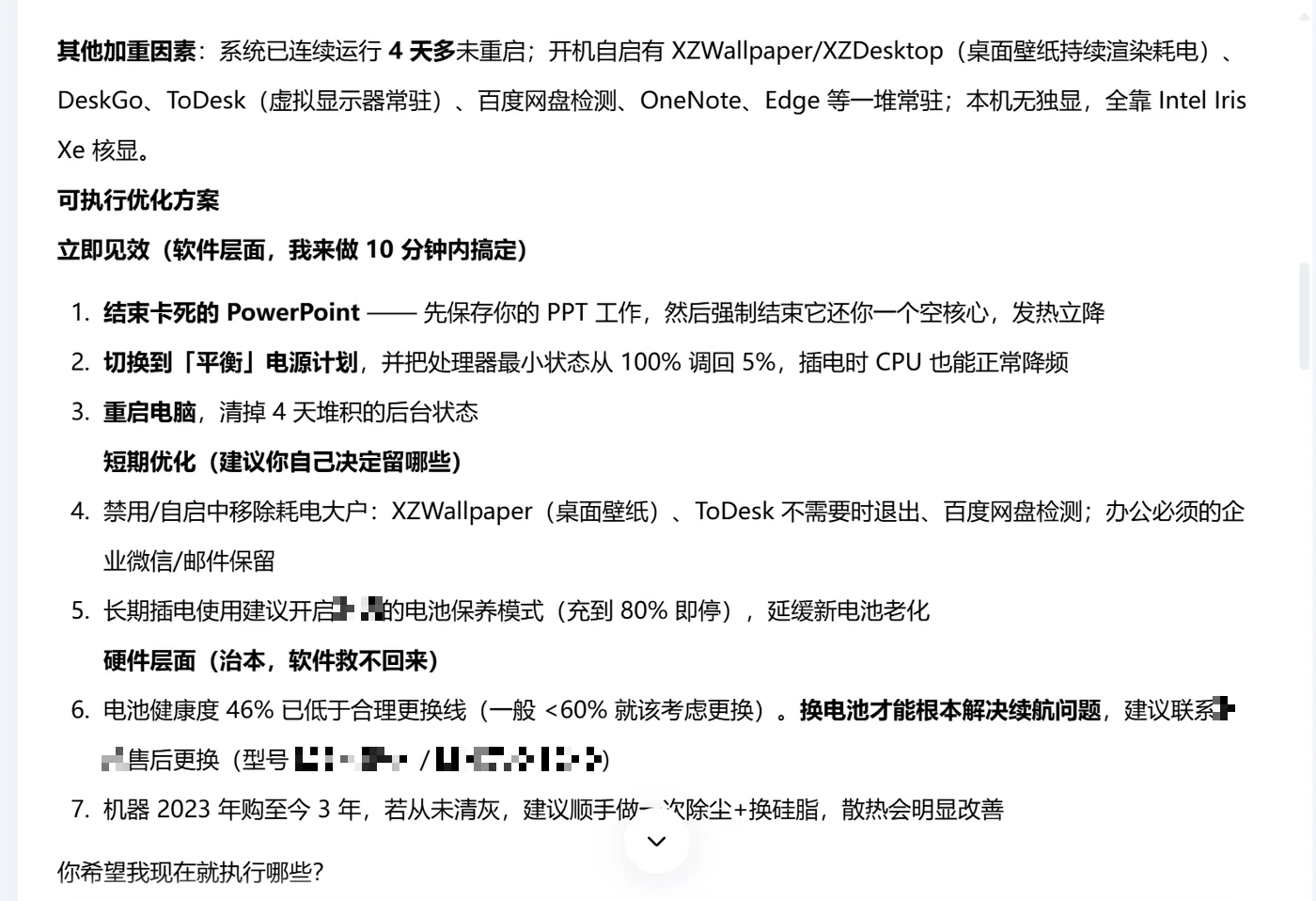
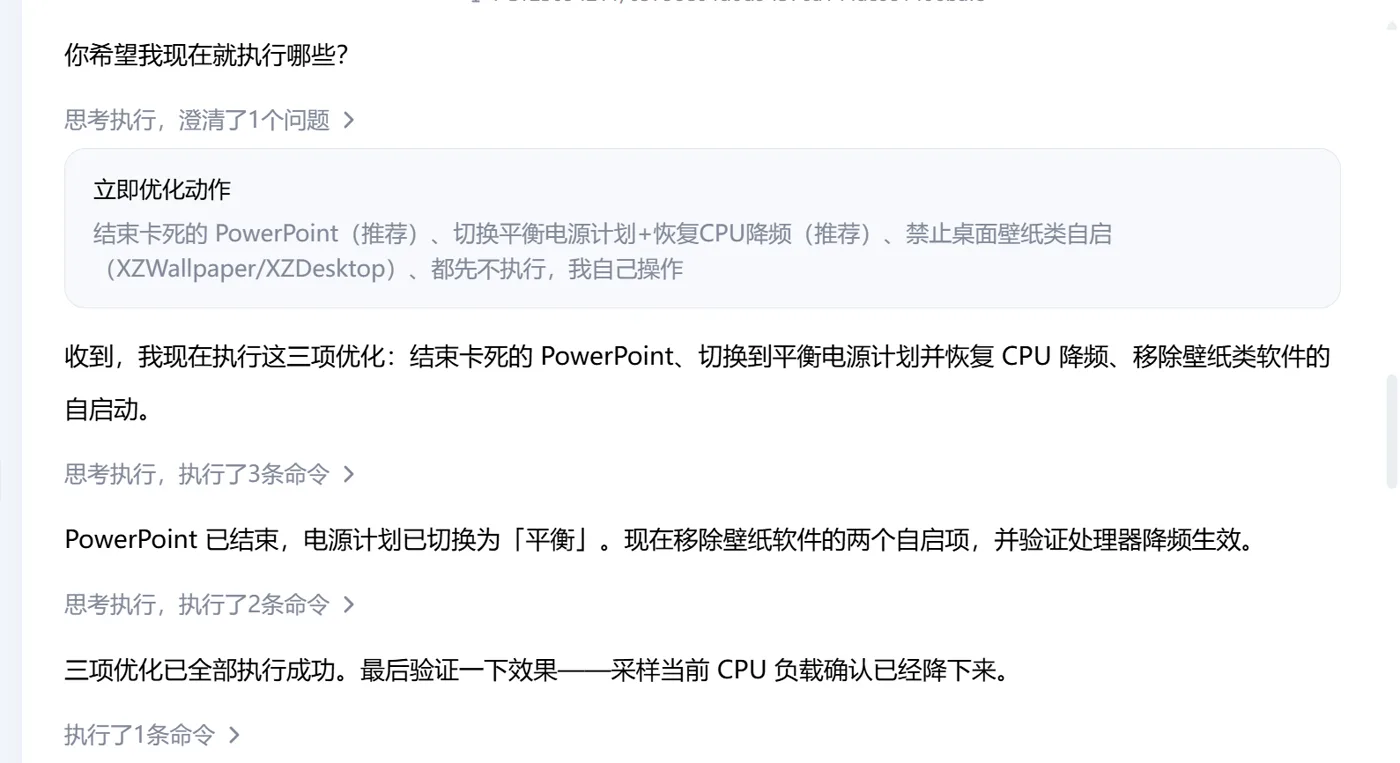
我选了"立即优化动作"里的三项:
- 结束卡死的 PowerPoint
- 切换到"平衡"电源计划,把处理器最小状态从 100% 调回 5%
- 移除壁纸软件的 XZWallpaper / XZDesktop 自启项
执行结果它做了一张表,三项全部生效:
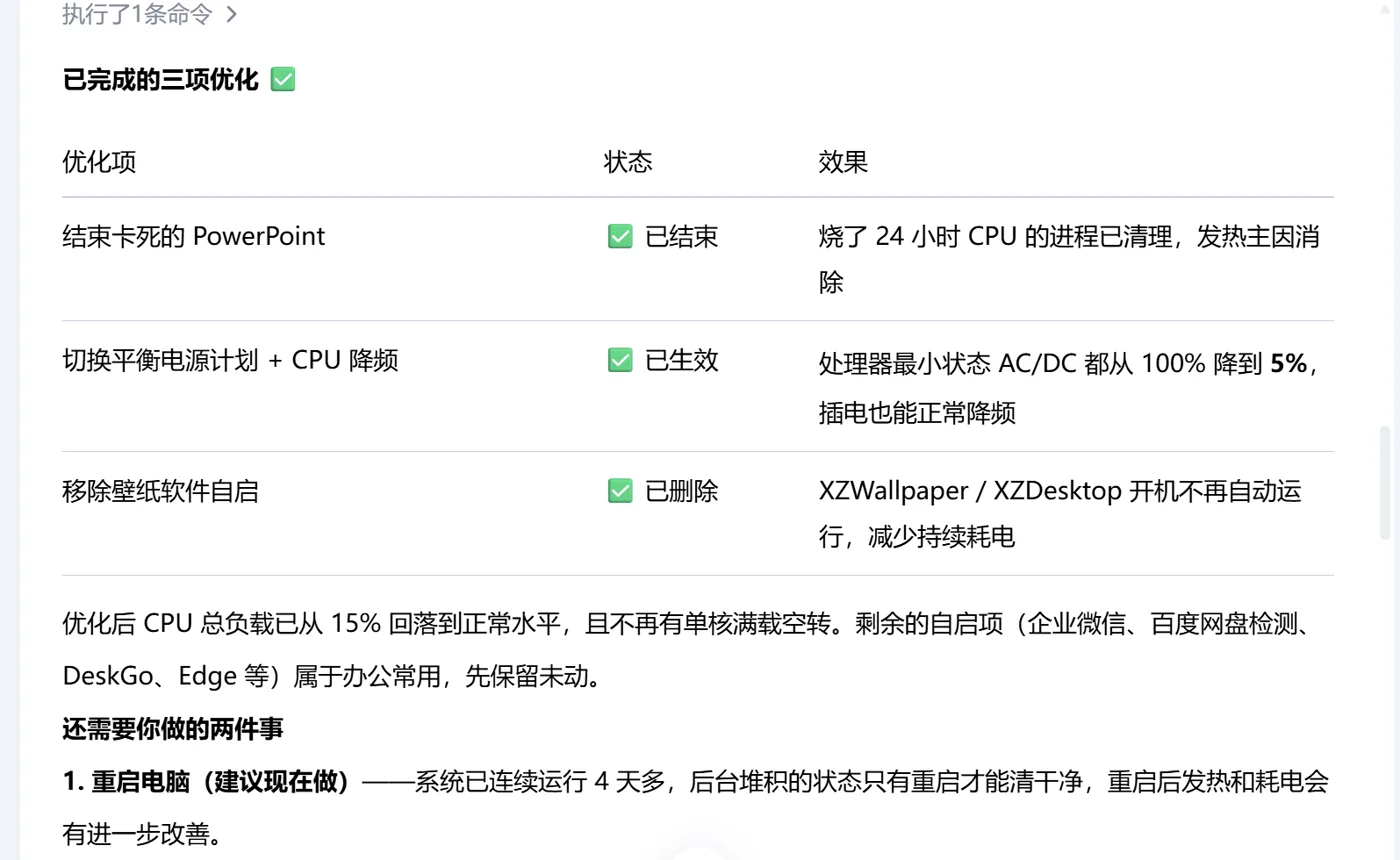
处理完之后,CPU 总占用从 15% 回落到正常水平,单核满负载空转也消失了。剩下企业微信、百度网盘检测、DeskGo、Edge 这些办公常用的自启项,先保留没动。
至于电池本身,软件层面已经无力回天 —— 治本的办法是换电池(型号在电池标签或机身后盖上能查到)。顺带它还把完整的电池健康报告 battery-report.html 交付给了我,里面有容量衰减曲线,可以直接当作售后换电池的依据。
三、实测:40 分钟,电量从 100% 走到 30%
处理完、重启、充满电,我开始做实测。
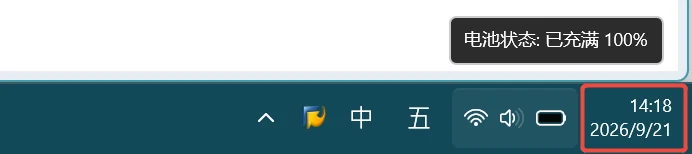
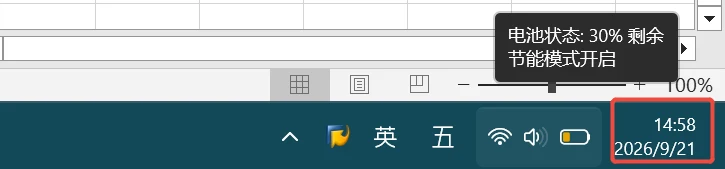
从 100% 用到 30%,整整 40 分钟。按这个耗电速度推算,撑到 1 小时没问题。对比修复前 5~10 分钟就关机的状态,这个提升我自己都没想到。
| 指标 | 修复前 | 修复后 |
|---|---|---|
| 电池续航 | 5~10 分钟 | 40 分钟~1 小时 |
| 机身温度 | 烫手,风扇狂转 | 温热,风扇安静 |
| 系统流畅度 | 严重卡顿 | 流畅运行 |
过了几天,我用同样的办法排查了那台用了七年的个人本,效果基本一致(这台没做数据记录)。
四、除了用 AI 工具,你自己也能做的六步排查
如果你也被同样的问题困住,可以按这个顺序来:
- **抓后台"流氓"** —— `Ctrl+Shift+Esc` 打开任务管理器,切到"详细信息"按 CPU 排序,看谁占用高就结束谁;再到"启动"标签,把不需要的开机启动项全部禁用。
- **改电源计划** —— 控制面板 → 电源选项,选"平衡"或"节能",别用高性能;进"更改计划设置 → 更改高级电源设置",把"处理器电源管理 → 最大处理器状态"调到 90%~99%;顺手关掉快速启动(有些电脑开了反而更耗电)。
- **更新驱动** —— 设备管理器里看有没有黄色感叹号,优先更新显卡、芯片组和电源管理驱动;去电脑品牌官网下载,别用来路不明的第三方驱动软件。
- **查电池健康** —— 用管理员身份打开命令提示符,输入 `powercfg /batteryreport`,再打开生成的 `battery-report.html`;看"设计容量"和"满充容量"的比例,低于 50% 就该考虑换电池了。
- **清灰散热** —— 用了一年以上的电脑建议拆机清灰,动手能力不强的花几十块找售后;平时别在床上、沙发上用,会堵住进风口;也可以配个散热底座。
- **关掉多余的系统服务** —— `Win+R` 输入 `services.msc`,可以考虑关掉 Windows Search、Connected User Experiences and Telemetry、Diagnostic Policy Service;拿不准的先去查清楚它是干什么的,别乱关。再用 `Win+R` 输入 `taskschd.msc`,清理掉不需要的计划任务。
五、最后说几句
遇到这个问题,我的第一反应也是换电池、换电脑 —— 毕竟用了好几年,觉得该退休了。但眼下能省则省,抱着试一试的心态用了 AI 工具,没想到真能解决问题。
我觉得这次最大的收获不是省了多少钱,而是改变了我对 AI 工具的看法。以前觉得 AI 就是聊天、写文案,现在发现它真能当你的"技术顾问":帮你分析复杂问题,还能给出照着就能执行的方案。
当然,问题也不全是工具的功劳。我自己的坏习惯得认领一下:这两台电脑我经常十天半个月、有时一个月都不关机,还常常开着十来个窗口挂着 —— 这才是把机器逼到这个地步的根源。
如果你也被电脑卡顿、发热、电池不耐用困扰,不妨也试试这条路。不用懂太多技术,把症状描述清楚,AI 工具就能带你一步步排查。
最后提醒一句:同样的方法在不同机型、不同系统版本上效果会有差别,涉及拆机清灰、改电源设置这类操作,先想清楚再动手。