你不需要写一行代码。本教程演示如何只通过跟 Cursor 的 AI Agent 对话,从零搭建一个能在浏览器里跑的 Todo 应用——包含添加任务、标记完成、删除、筛选功能。适合完全没写过代码的初学者,也适合想体验 Cursor Agent 模式的开发者。
准备工作
- 下载并安装 Cursor IDE(cursor.com,免费版可用)
- 注册账号,登录后点左下角头像 → Settings → Models → 确保 Claude 4 Sonnet 或 GPT-5 处于启用状态
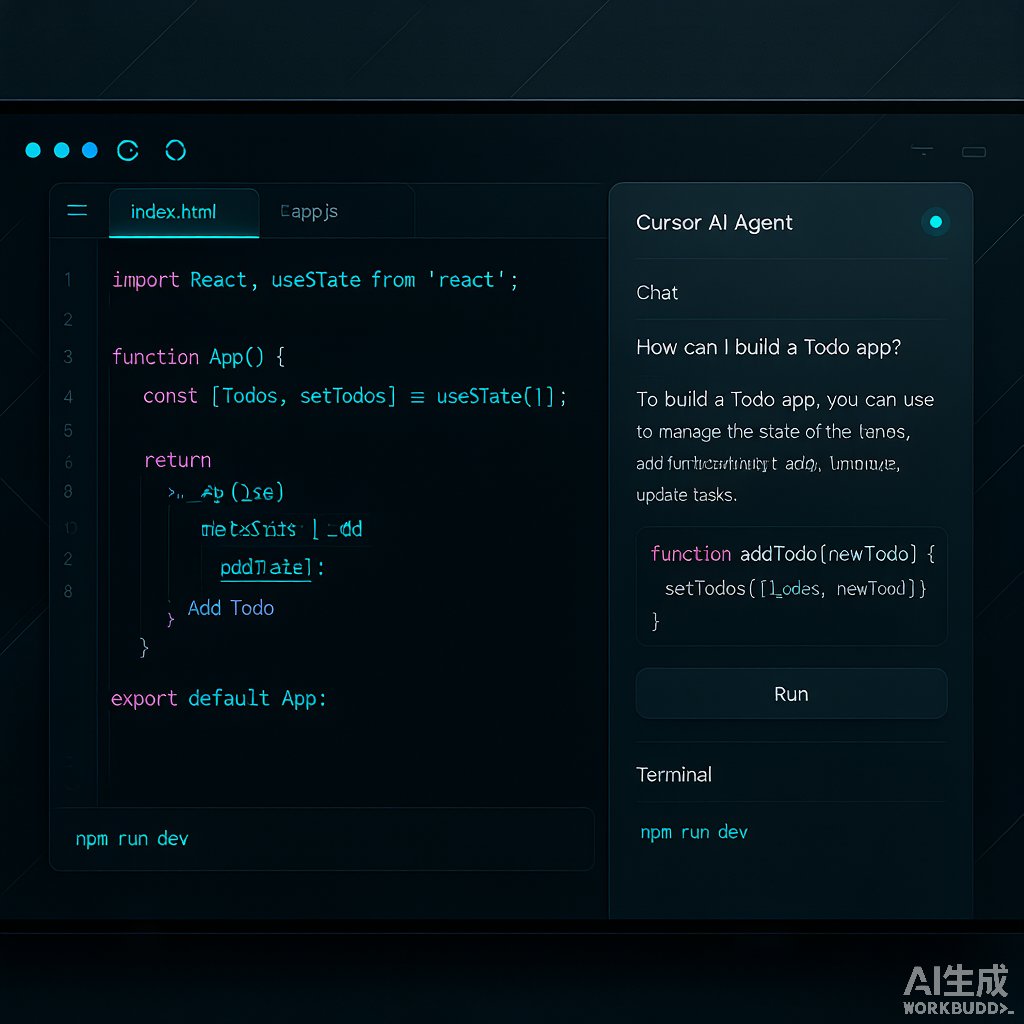
- 点 Cursor 窗口右侧的 AI 面板(Ctrl+I 快捷键),切换到「Agent」模式(不是 Chat 模式)
Agent 模式与 Chat 模式的区别:Agent 可以自己读写文件、运行终端命令、安装依赖,你只需要告诉它要做什么。
第一步:创建项目
在 Agent 对话框输入第一句话:
创建一个名为 todo-app 的前端项目,用纯 HTML/CSS/JS,放在当前目录下。创建 index.html、style.css、app.js 三个文件。Agent 会自动创建文件并写入基础框架。你可以在左侧文件树看到新文件。
第二步:搭建 HTML 骨架
接着告诉 Agent:
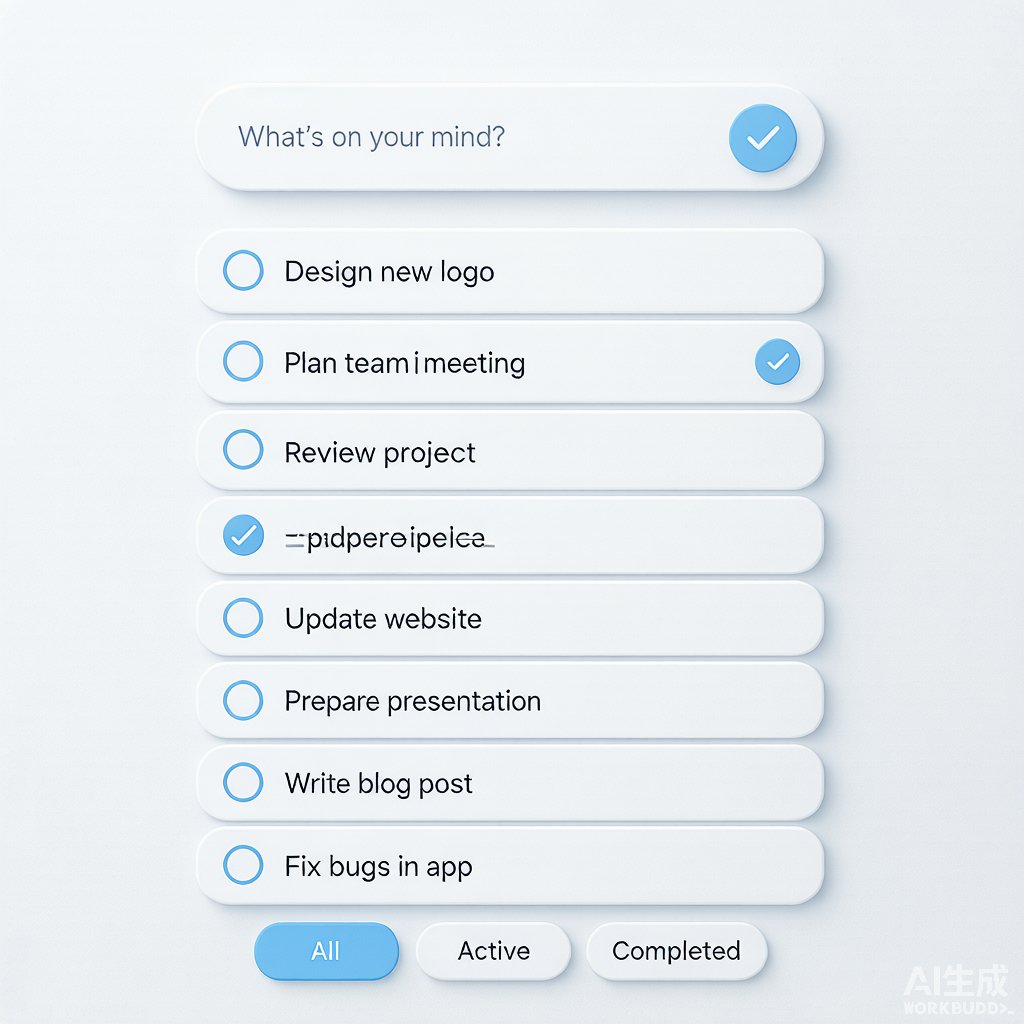
在 index.html 里写一个 Todo 应用的界面,包含:标题、输入框和添加按钮、任务列表区域、底部三个筛选按钮(全部/未完成/已完成)和一个清空已完成按钮。引入 style.css 和 app.js。要求简洁美观的现代设计风格。Agent 会在 index.html 里写出完整结构。你可以点击右上角的预览按钮(或按 Ctrl+Shift+P → Simple Browser)在 IDE 内预览效果。
第三步:写 JS 逻辑
继续和 Agent 对话:
在 app.js 里实现完整的 Todo 逻辑:1) 用 localStorage 持久化存储任务 2) 每个任务有 id、text、completed 三个属性 3) 支持添加、切换完成状态、删除 4) 支持全部/未完成/已完成三种筛选 5) 支持清空已完成 6) 渲染函数统一管理 DOM 更新Agent 会生成完整代码。这里给一个核心数据结构的建议(你可以直接让 Agent 参考):
let todos = JSON.parse(localStorage.getItem('todos') || '[]');

function save() { localStorage.setItem('todos', JSON.stringify(todos)); render(); }

function addTodo(text) {
  todos.push({ id: Date.now(), text, completed: false }); save();
}

function toggleTodo(id) {
  const t = todos.find(t => t.id === id);
  if (t) { t.completed = !t.completed; save(); }
}

function deleteTodo(id) {
  todos = todos.filter(t => t.id !== id); save();
}

function getFiltered(filter) {
  if (filter === 'active') return todos.filter(t => !t.completed);
  if (filter === 'completed') return todos.filter(t => t.completed);
  return todos;
}
第四步:美化样式
告诉 Agent 你想要的设计风格:
在 style.css 里使用现代简约风格:圆角卡片、柔和阴影、渐变背景色、check 动画效果。参考 Apple Reminders 的设计语言,配色用白色背景 + 淡蓝主色 #4A90D9。已完成任务文字加上删除线和灰色。第五步:运行和调试
如果效果不对,直接告诉 Agent 哪里有问题,它会自己改。比如:
删除按钮没有反应,检查事件绑定。筛选按钮点完后高亮状态没有更新,请修复。Agent 会定位问题并修改代码。你不需要看报错信息,直接描述现象就行。
第六步:进阶——部署到 GitHub Pages
告诉 Agent:
帮我把这个项目部署到 GitHub Pages。先初始化 git 仓库,创建 .gitignore,然后告诉我需要执行的 git 命令。Agent 会生成具体的命令序列,你复制到终端执行即可。如果你对命令行不熟,也可以让 Agent 在终端里直接操作(需要授权)。
出坑经验
- Cursor Agent 偶尔会在循环里卡住(比如反复改同一个文件),这时点「Stop」然后重新描述问题即可
- 尽量每次只提一个需求,不要一次说太多导致 Agent 混乱
- 复杂逻辑建议用「先写伪代码再实现」两步走,成功率更高
- 免费版 Cursor 每月 2000 次 Agent 请求,做一个 Todo App 约消耗 30-50 次
到这里,你的第一个 AI 编程项目就完成了。接下来试试给 Todo 加个日期提醒或分类标签,你会发现用自然语言编程真的很爽。