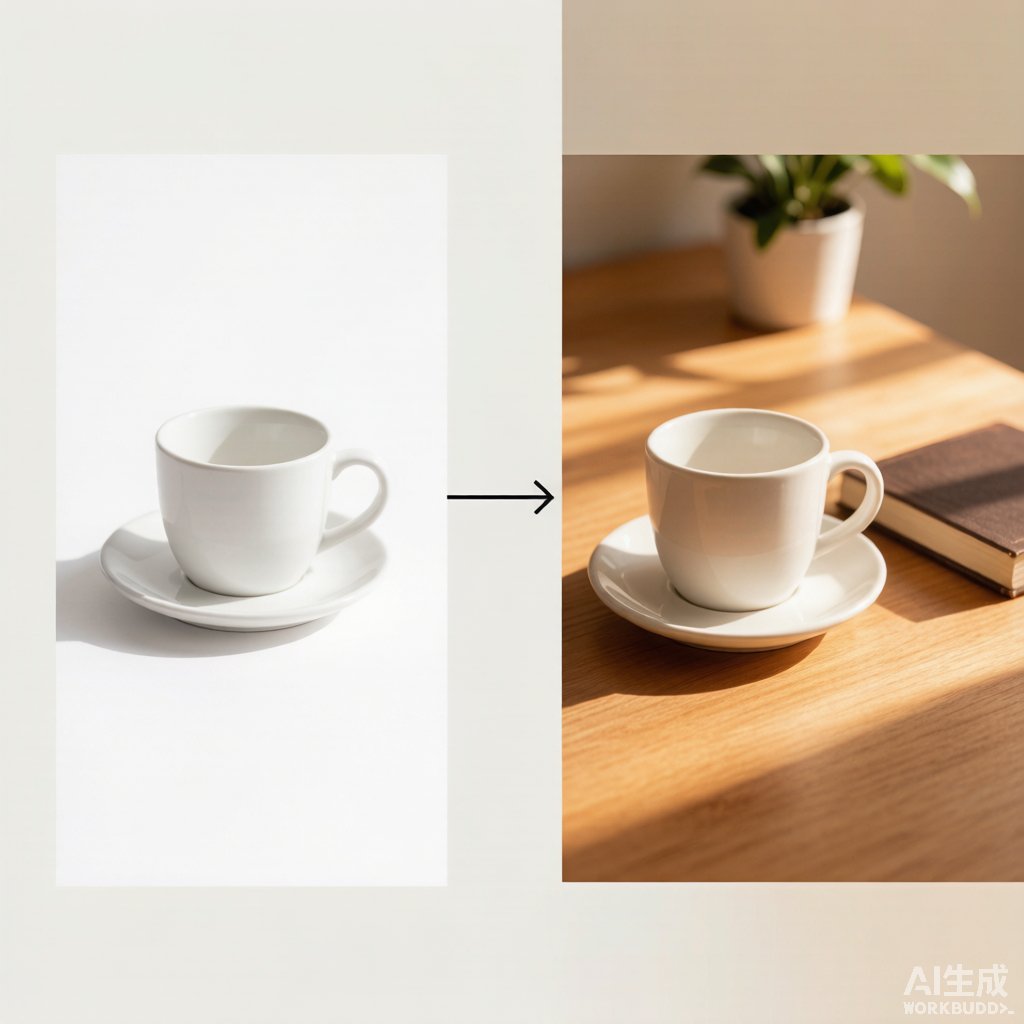
做电商的朋友都知道,产品图分两种:一种是白底图(平台上架用),一种是场景图(详情页和社交媒体推广用)。白底图好拍,场景图费钱——请摄影师、租场地、买道具,一套下来几百到几千块。即梦 AI 3.0 的「智能参考」功能可以让你用一张白底图,几分钟内生成多张不同场景的产品图,效果接近实拍。本教程用一个陶瓷杯做演示,你换成自己的产品照着做就行。
工具准备
- 即梦 AI:访问 jimeng.jianying.com,用抖音账号登录,每天有 66 积分免费额度(约生成 12-16 张图)
- 一张产品白底图:手机拍的也行,但背景尽量干净,产品占画面 60% 以上
- 知道你要发在哪个平台:淘宝主图 1:1(800×800 或 1200×1200),小红书 3:4,抖音 4:3 或 9:16
如果你的产品图背景比较杂乱,建议先用即梦的「消除笔」功能把背景擦干净,或者用 remove.bg 免费抠图后再上传。背景越干净,智能参考的效果越好。
第一步:上传产品图
- 打开即梦 AI 网页端,点击「创作」→「文生图」
- 在模型选择中确认选的是「即梦 3.0」(旧版模型不支持智能参考)
- 在提示词框下方找到「参考图」区域,点击上传你的产品白底图
- 上传后勾选「智能参考」选项,参考强度拖到 55-70 之间(低于 40 场景融合生硬,高于 70 产品特征会被弱化)
参考强度这个参数很关键。55 是个比较平衡的值——产品形态保持不变,背景自然融入。如果你发现生成图中产品变形了,调高到 70;如果背景和产品割裂感太强,调低到 45 左右。
第二步:写场景提示词
提示词的结构建议这样写:场景描述 + 光线氛围 + 构图风格 + 画质限定。关键是描述场景,不要重复描述产品(产品已经由参考图锁定了)。
举个例子,我要把这个陶瓷杯放在一个温馨的家居场景里:
现代极简风格客厅一角,浅木纹茶几上放置产品,午后阳光从左侧窗户洒入,暖色调,浅景深虚化背景,商业摄影风格,高清细节几个不同场景的提示词示例,你可以直接套用修改:
- 北欧风办公桌面, MacBook 旁边,绿植点缀,冷白光,俯拍 45 度角
- 夏日户外野餐场景,格子餐布上,旁边有水果和杂志,明亮自然光,鲜艳色彩
- 咖啡店内木质吧台,暖黄灯光,背景有咖啡机虚化轮廓,近距离特写
- 极简白色大理石台面,产品居中,单侧柔光,纯色背景过渡,影棚级商业摄影
第三步:生成与筛选
选好图片比例(淘宝选 1:1,小红书选 3:4),点击生成。每次会出 4 张图,挑一张最满意的。如果都不满意,微调提示词后重新生成。
筛选时重点检查这几点:
- 产品形态有没有变形:杯口圆不圆、把手对不对、 Logo 清不清楚
- 光影方向是否统一:产品上的高光和场景光源方向要一致
- 阴影是否自然:产品底部应该有接触面的投影,不是悬浮的
- 有没有多余元素:比如 AI 偶尔会生成不存在的文字标签或品牌 logo
即梦 3.0 在中文文字生成方面做得不错,你可以在提示词里直接写「画面中有一行小字:温暖每一天」,它大概率能正确生成。但如果字体要求很精确(比如指定宋体加粗),还是建议生成后用 PS 单独加文字。
第四步:批量生成多场景图
如果你需要同一款产品在不同场景的图(比如详情页要 4-5 张场景图),不需要重新上传参考图。只需要修改提示词中的场景描述部分,反复生成即可。每次生成用的都是同一张参考图,产品质感保持一致。
一个省时间的技巧:把你要做的场景列成一个清单,一次性写好 4-5 条提示词,然后逐条生成。整个过程 15 分钟左右,比找摄影师拍一天快得多。
第五步:后期微调
AI 生成的图大多数情况下可以直接用,但偶尔需要简单修一下:
- 产品细节不清晰:用 PS 的「锐化」工具局部增强(强度 30-50%)
- 背景上有 AI 生成的乱码文字:用「内容识别填充」或「仿制图章」擦掉
- 整体色调偏暖或偏冷:加一层曲线调整层,微调白平衡
- 需要加店铺 logo 或水印:在 PS 中手动添加,不要让 AI 生成品牌 logo
效果对比与成本
我实测了一组对比:同一款陶瓷杯,请摄影师拍 4 个场景,报价 800 元,耗时 2 天。用即梦 AI 3.0 生成 4 个场景,消耗约 20 积分(免费额度内),耗时 10 分钟。
效果差异:实拍图在产品材质还原(特别是反光和透明物体)上确实更好,但用于详情页和社交媒体推广,AI 生成图的完全够用。如果你的产品是服装、食品、化妆品这类对材质质感要求高的品类,建议关键主图实拍,辅图和社交媒体配图用 AI 生成。
即梦 AI 3.0 的智能参考是目前国内免费工具里做电商场景图最实用的方案。它的核心优势不是画质多牛,而是操作门槛低——上传图、写一句话、等 10 秒,出来就能用。对于没有设计团队的小卖家来说,这个工具能帮你省掉一笔不小的拍摄成本。